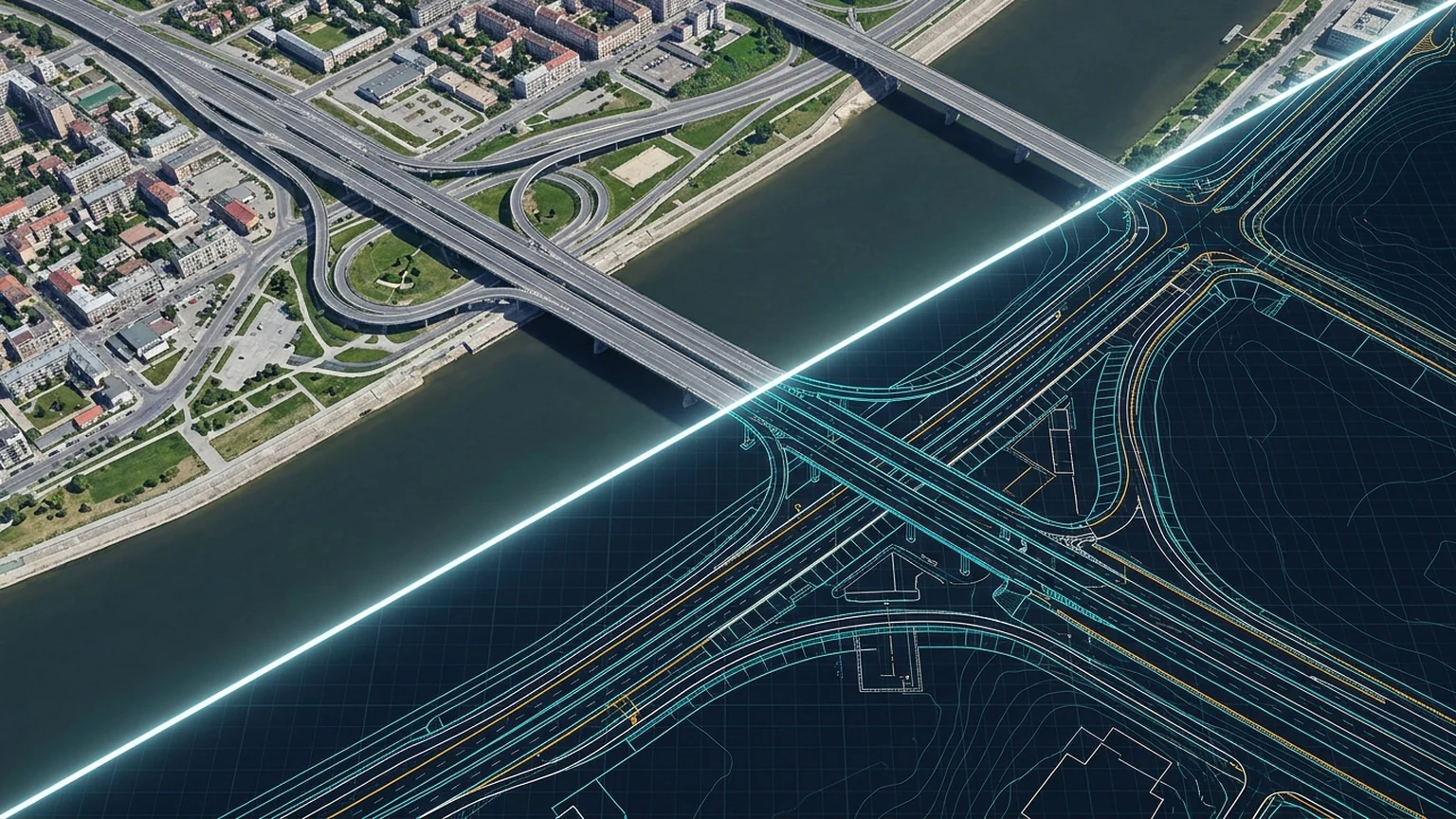
直接回答
核心结论
- 严禁在带有三维倾斜角度的鸟瞰状态下直接截图垫入 CAD,近大远小的透视变形会导致图面永远无法对准比例。
- 建筑与景观专业习惯以毫米(mm)绘图,市政与测绘习惯以米(m)绘图,执行 SCALE 参照缩放前先量一下已有路宽确认量纲。
- AutoCAD 默认只记录外部图片的文件路径,外发 DWG 图纸时必须用 ETRANSMIT(电子传递)或把图片放进同级目录改为相对路径,否则对方打开只剩空白方框。
导图前必做两件事:正北正顶视归零与地面基准尺留存
在三维地球软件里浏览地形时,鼠标中键拖拽往往会留下几度到十几度的俯仰倾角,或者指南针偏离了正北方向。如果直接把这种斜视图截下来塞进 AutoCAD,画面近处的马路宽、远处的马路窄,无论怎么缩放旋转都不可能跟正交工程线框合拢。因此导图前第一铁律是按下快捷键 R(或双击界面右上角指北针),强制把视角切回垂直向下 90°、上北下南的正射状态,同时如果是起伏剧烈的山地,暂时关闭三维地形拉伸以减少边缘高差投影位移。
为了让进 CAD 后有精确的缩放尺子,导出画面时有两种留尺方法:一是确保窗口角落自带的“图形比例尺条”(例如标有 100m 或 500m 刻度线)完整包含在画面内;二是用地图测距工具在项目红线外侧量一段两端极其分明的硬质直线——比如某座跨河大桥两岸桥台缝之间实测 186.5 米,记下这个数字后再导出无遮挡高清底图。
新建空白方案图:用 IMAGEATTACH 插入与 SCALE(R)参照缩放
打开 AutoCAD 新建或进入方案文件,先输入 UNITS(或用 DIST 量一段既有道路宽度)核对当前图面究竟是“1 单位 = 1 米”还是“1 单位 = 1 毫米”。随后在命令行输入 IMAGEATTACH(快捷键 IAT),选择刚导出的高清卫星图,插入点与缩放比例先在屏幕空白处随意点选落图即可,不要试图在弹窗里手算比例系数。
图片落到模型空间后,执行 AutoCAD 最经典的参照缩放流程:输入 SC(SCALE)回车 → 选中卫星底图边框回车 → 点选图上比例尺左端点作为基点 → 看命令行提示输入字母 R(参照)回车 → 依次精准拾取图上比例尺左端点与右端点(或刚才实测过距离的两个桥头角点)→ 最后输入真实长度数值回车。如果图上比例尺写着 200 米:米制图纸直接输 200,毫米制建筑总图则输 200000。
缩放完成后,立刻换另一处已知宽度的双向四车道公路或标准 105 米足球场拉尺抽检。只要双向四车道量出来在 14~16 米左右(毫米制 14000~16000),说明整张卫星底图已经严丝合缝进入了 1:1 真实工程尺度。
- 插入命令:优先用 IMAGEATTACH 外部参照附着,不要直接从微信或画图板 Ctrl+C / Ctrl+V 粘贴 OLE 对象,后者放大旋转极易卡死且打印常出黑块。
- 参照口诀:SC 选图 → 指定基点 → 输 R 回车 → 点图上尺子起点 → 点图上尺子终点 → 输入现实米/毫米数值。
- 隐藏边框:缩放配准完毕后输入系统变量 IMAGEFRAME 并设为 0(或 2 显示但不打印),消除图片四周生硬的亮白色外框线。
- 锁定防误触:专门新建一个名为“00-卫星底图”的图层放置图片,对好位置后直接点上该图层的“小锁”图标,防止画线框选时误移底图。
已有测绘地形图或红线:用 ALIGN 双点命令一步完成套图
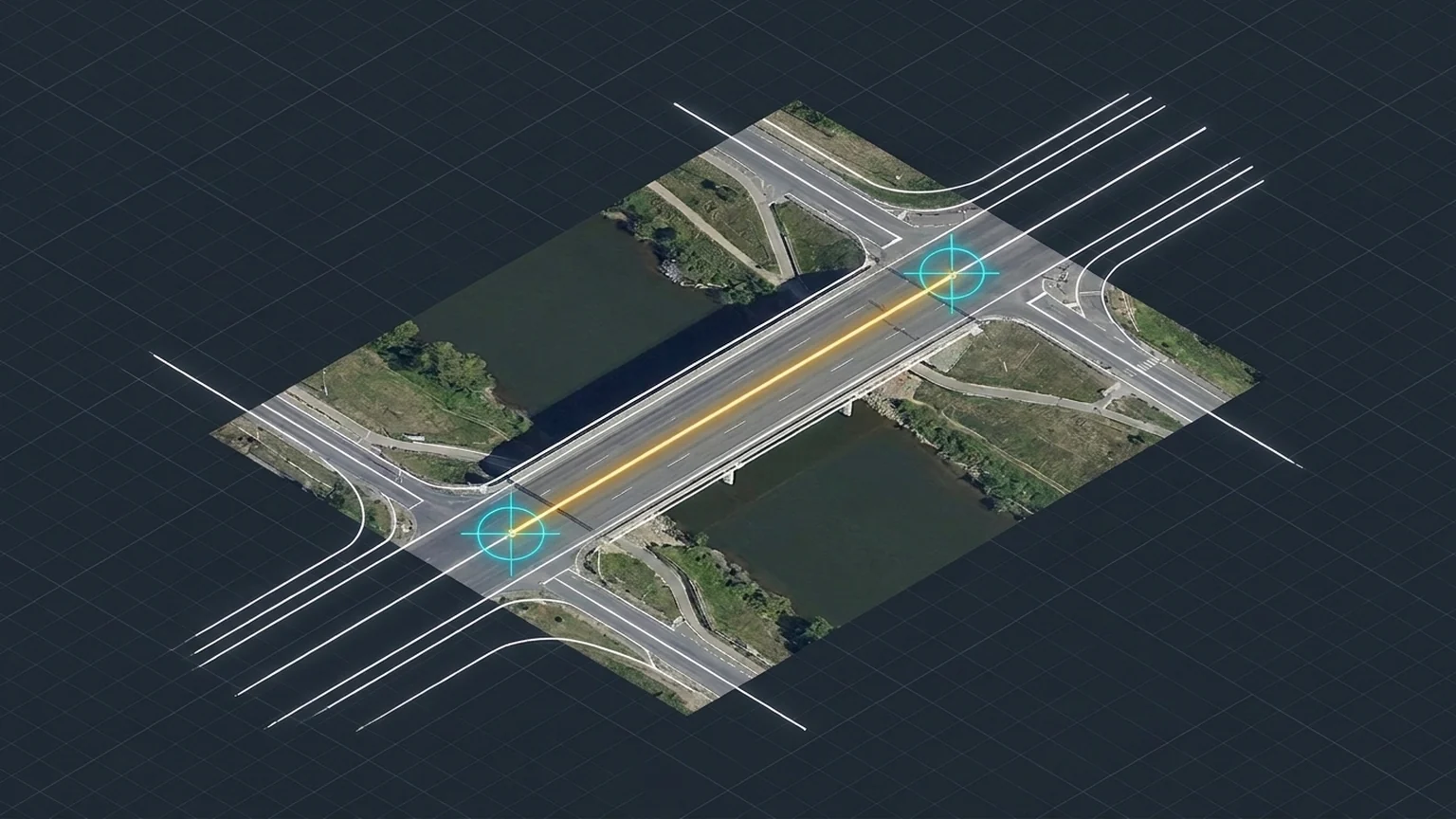
如果手头已经有测绘院给的市政路网或用地红线 DWG,想把卫星底图直接垫到现有线框底下,连量距离和转角度都能省掉——直接用 AutoCAD 自带的 ALIGN(快捷键 AL)对齐命令最快。先在测绘线框和卫星图上同时挑出两个相距尽量远(最好位于项目对角线两端)的地面同名硬质拐角,比如西北角的十字路牙交点 A 和东南角的老厂房围墙拐角 B;选点避开高层屋顶侧视误差的原则,与CAD坐标偏差诊断与地面控制点配准方法完全相通。
在命令行输入 AL 回车,选中卫星底图回车:先点卫星图上的 A1 点,再点 CAD 线框上的对应点 A2;接着点卫星图上的 B1 点,再点 CAD 线框上的对应点 B2;此时直接按回车跳过第三点,命令行询问“是否基于对齐点缩放对象?”时输入 Y(是)回车。软件会在一秒钟内同步算完平移、角度旋转与等比缩放三件事,把卫星图精准拍进既有红线下方。
底图盖住红线、发给甲方变空白框?显示顺序与打包规范
色彩鲜艳的绿树屋顶很容易把细小的 CAD 轴线和文字淹没。选中卫星图片后,先输入 DR(DRAWORDER)选择 B(后置),把光栅底图压到所有矢量线条最底层;紧接着在顶部弹出的“图像”上下文选项卡(或 PR 特性面板)中,将“淡入度(Fade)”调到 35~50 之间。压暗后的卫星底图既保留了清晰的周边水系道路肌理,又能让红黄青各色规划线条一目了然。
交付图纸时最容易踩的坑是“丢图”:因为 IMAGEATTACH 默认只存图片在你自己电脑上的绝对路径(如 D:\桌面\底图.png),发给甲方或院里同事打开只会看到一行文件路径字样。正确做法是在保存前输入 XREF 打开外部参照管理器,右键该卫星图片将路径类型改为“相对路径”,并把图片与 .dwg 放进同一个文件夹压缩发送;或者直接输入 ETRANSMIT 执行电子传递一键打包。
大跨度场地投影变形提醒与双向协作建议
普通 PNG/JPG 卫星截图本质上是平面墨卡托投影栅格,在两三平方公里的建筑园区、美丽乡村改造或互通立交方案初期作底图,平面吻合度完全够用;但如果项目是横跨几十公里的长距离输水干渠或高等级公路,球面曲率与高斯分带投影差异会让单张大图首尾两端对准后中间偏出数米。遇到长距离走廊工程,建议分段截取拼接,或者改用专业 GIS 软件将瓦片重投影为带 .tfw 坐标头文件的高斯投影 GeoTIFF 再行加载。
此外,把十几兆的高清大图塞进 CAD 往往会拖慢低配办公电脑的平移帧率。如果目的只是向业主直观展示规划红线与周边山体、农田、民房的空间关系,其实反过来操作更轻巧:直接参考把CAD规划红线导入三维卫星地图叠图,将精简后的 DWG 线框转成几十 KB 的 KML 放进谷图地球,不仅画面更清晰流畅,还能直接旋转三维地形做立体汇报。
常见问题
为什么卫星底图插进 AutoCAD 后,打印成 PDF 出来是一团漆黑或空白?
多数是因为直接用了系统剪贴板复制粘贴(生成了不稳定的 OLE 图元),或者图片分辨率过高(单边超过一万像素)撑爆了虚拟打印机的光栅内存。建议把底图另存为标准 RGB 模式的 JPG/PNG(单张控制在 4000~6000 像素宽以内),改用正规 IMAGEATTACH 命令附着,并在打印窗口选用 DWG To PDF.pc3 驱动。
能不能在 AutoCAD 里只保留用地红线周边的卫星图,把外围多余画面裁掉?
可以,而且完全不需要去修图软件里裁剪。在 AutoCAD 命令行输入 IMAGECLIP(图像剪裁),选中卫星底图后选择“新建边界”,既可以拉一个矩形框,也可以输入 P(多边形)顺着项目地块外围勾一圈不规则边界,边界外的多余卫星画面会立即隐藏,随时还能一键还原。
在 CAD 里照着垫好的卫星底图描出来的房屋和道路,坐标精度能直接拿去施工放样吗?
绝对不能。公开卫星影像经过正射纠正后仍带有米级定位误差与屋檐阴影视差,再加上人工拾取像素点的肉眼误差,描图精度仅满足概念方案排版、总图功能分区示意与前期拆迁量粗估。正式施工图设计与现场放线必须依据具备测绘资质的实测地形图成果。
内容说明
本文由谷图地球课堂编辑整理,依据通用地理信息与遥感基础知识编写。产品功能、图层覆盖、数据来源与更新时间可能随版本和地区变化,请以软件内实际标注为准。
参考资料
- AutoCAD 外部参照光栅图像附着(IMAGEATTACH)官方帮助Autodesk 知识库
- AutoCAD ALIGN 双点几何对齐与缩放命令参考Autodesk 知识库
首次发布: · 最近更新: